
在走過了從 基礎入門 到 跨市場分析 的漫長旅程後,你已經掌握了這款強大工具的核心功能。然而,在實務交易中,往往是那些微小的細節決定了你的執行效率。
這篇文章是系列教學的最終課,我將整合所有資深玩家必備的進階技巧,並解決那些最常困擾使用者的疑難雜症,確保你在資產累積的路上,工具永遠處於最佳狀態。
1. 網頁版 vs. 桌面版:你該選哪一個?
雖然 TradingView 以網頁版聞名,但其推出的「桌面版(Desktop App)」在專業交易中更具優勢。
- 桌面版的優勢:
- 效能更穩定: 獨立運作不佔用瀏覽器資源,且多圖表佈局時更流暢。
- 多視窗支援: 可以輕鬆將不同的圖表拉到不同的螢幕,且設定會自動同步。
- 原生通知: 警報通知更即時,不會因為瀏覽器分頁被靜音而錯過訊號。
- 凱文的實測觀察: 如果你習慣同時監控多個市場,強烈建議下載桌面版,這能顯著降低電腦過熱或瀏覽器崩潰的風險。

2. 數據精準度解析:為什麼價格會不一樣?
這是一個具體痛點:為什麼 TradingView 的價格跟我的券商軟體有幾塊錢的落差?
- 數據源 (Data Source): 每個交易所(如幣安、紐交所)的成交價格都是獨立的。請確保你在搜尋代碼時,選擇的是你實際交易的那個交易所。
- 延遲與即時數據: 許多市場(如台股)預設是延遲數據。如果你發現圖表右上角有「D」標誌,代表數據延遲了 15 分鐘。在進行短線交易前,建議訂閱即時數據包以確保準確性。
3. 進階操作祕技:大幅提升你的效率
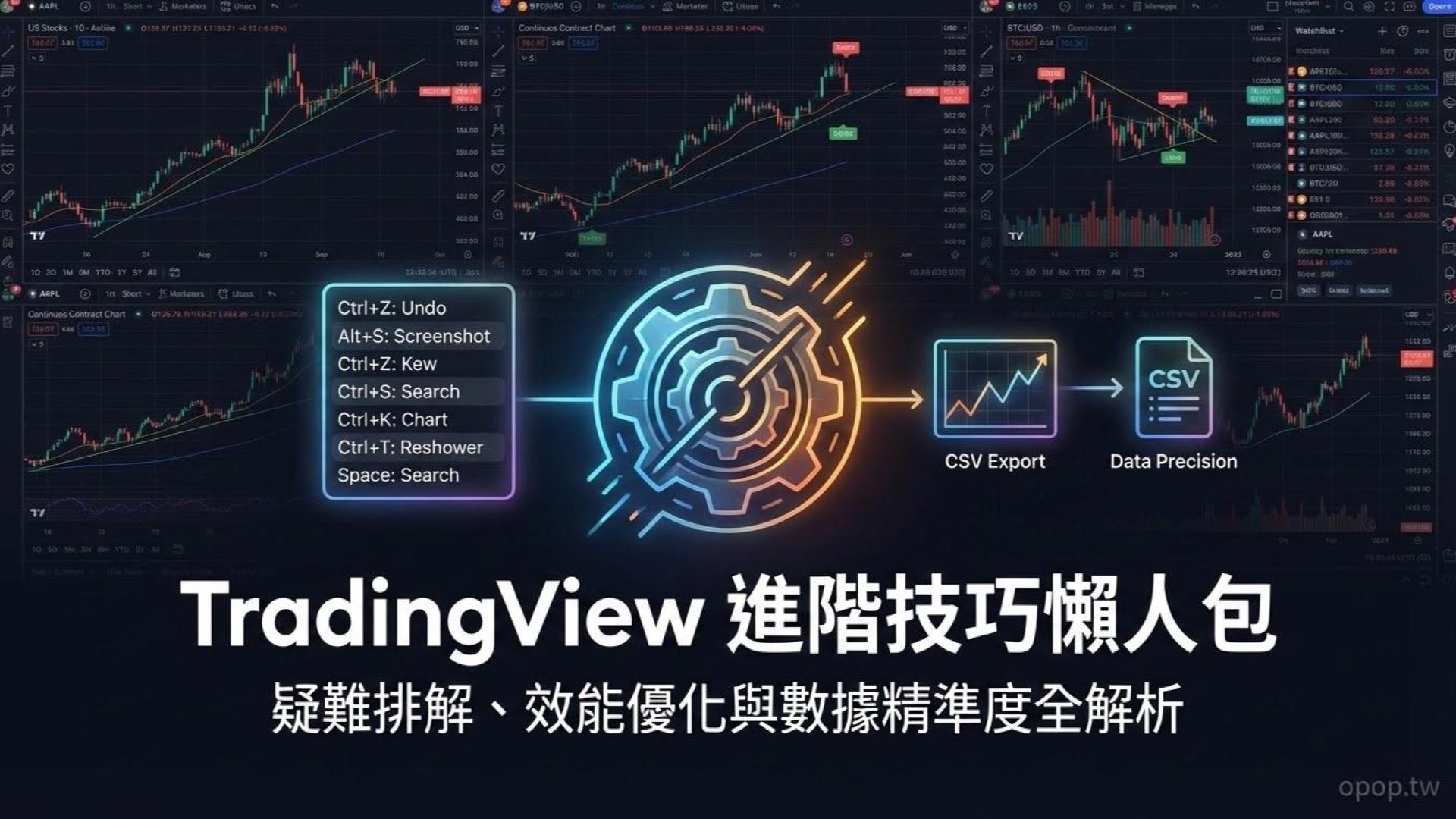
- 匯出圖表數據: 點擊右上角選單中的「匯出圖表數據」,你可以將價格與指標資料下載成 CSV 檔。這對於想在 Excel 中進行深度分析或自行開發策略的交易者非常有用。
- 快捷鍵大全: *
Alt + P:快速截圖並生成分享連結。Alt + I:快速加入 技術指標。/:直接跳出搜尋框切換代碼。
- 優化效能: 如果圖表太卡,可以到設定中關閉「動畫 K 線」或減少同時載入的 Pine Script 指標數量。
4. 實務風險提示:過度依賴工具的盲點
作為系列的總結,我想提醒在資產累積過程中最重要的一點:
- 工具有限,邏輯無限: 即使 TradingView 的功能再強大,它也只是輔助你決策。不要因為工具的便利性而忽略了基本的 風險控管。
- 網路穩定性: 既然是雲端平台,網路環境就是你的生命線。在進行重要交易時,請確保你的網路連線穩定,並備妥手機版 App 作為斷網時的備援方案。
- 數據非真理: 圖表顯示的是「過去」的紀錄。無論數據多精準,都無法 100% 預測未來,請永遠為意外留出緩衝空間。
結語:這不是結束,而是專業交易的開始
這八篇系列文章,我們從最基礎的帳戶設定一路走到高階的跨市場應用與效能優化。現在,你已經具備了利用 TradingView 建立專業交易體系的能力。
資產的累積是一場馬拉松,而一個好的工具能讓你跑得更穩。希望這系列教學能成為你在投資路上的強力後盾。我們市場見!
想問問各位…
在看完這整個系列後,哪一個功能是目前對你的交易幫助最大、或是讓你覺得相見恨晚的?
- A. Pine Script 自定義指標,解決了我多年來無法量化策略的痛點。
- B. 跨市場的數據整合,讓我能同時監控美股與加密貨幣。
- C. 警報與選股器系統,大幅釋放了我盯盤的時間壓力。
歡迎在下方留言分享你的使用心得,也歡迎提出你還想了解的其他 TradingView 密技!
回顧全系列教學: TradingView 超完整教學指南總導覽