
在學會了 Pine Script 程式設計 與基礎圖表分析後,交易者最常遇到的痛點是:「我不可能 24 小時盯著螢幕,萬一我睡覺時出現訊號怎麼辦?」或是「市場有幾千支股票,我要怎麼找出符合我策略的標的?」
這就是 TradingView 的「警報系統」與「選股器」發揮威力的時候。這兩大工具能幫你將被動的觀察轉化為自動化的監控,大幅節省你的時間成本。
這篇文章是系列教學的第四課,我將教你如何設定精準的價格與指標警報,並利用選股器快速篩選出具備獲利潛力的標的。
1. 價格與指標警報:讓市場主動找你
TradingView 的警報系統不只能監控價格,還能與你自定義的指標連動。
- 如何設定警報:
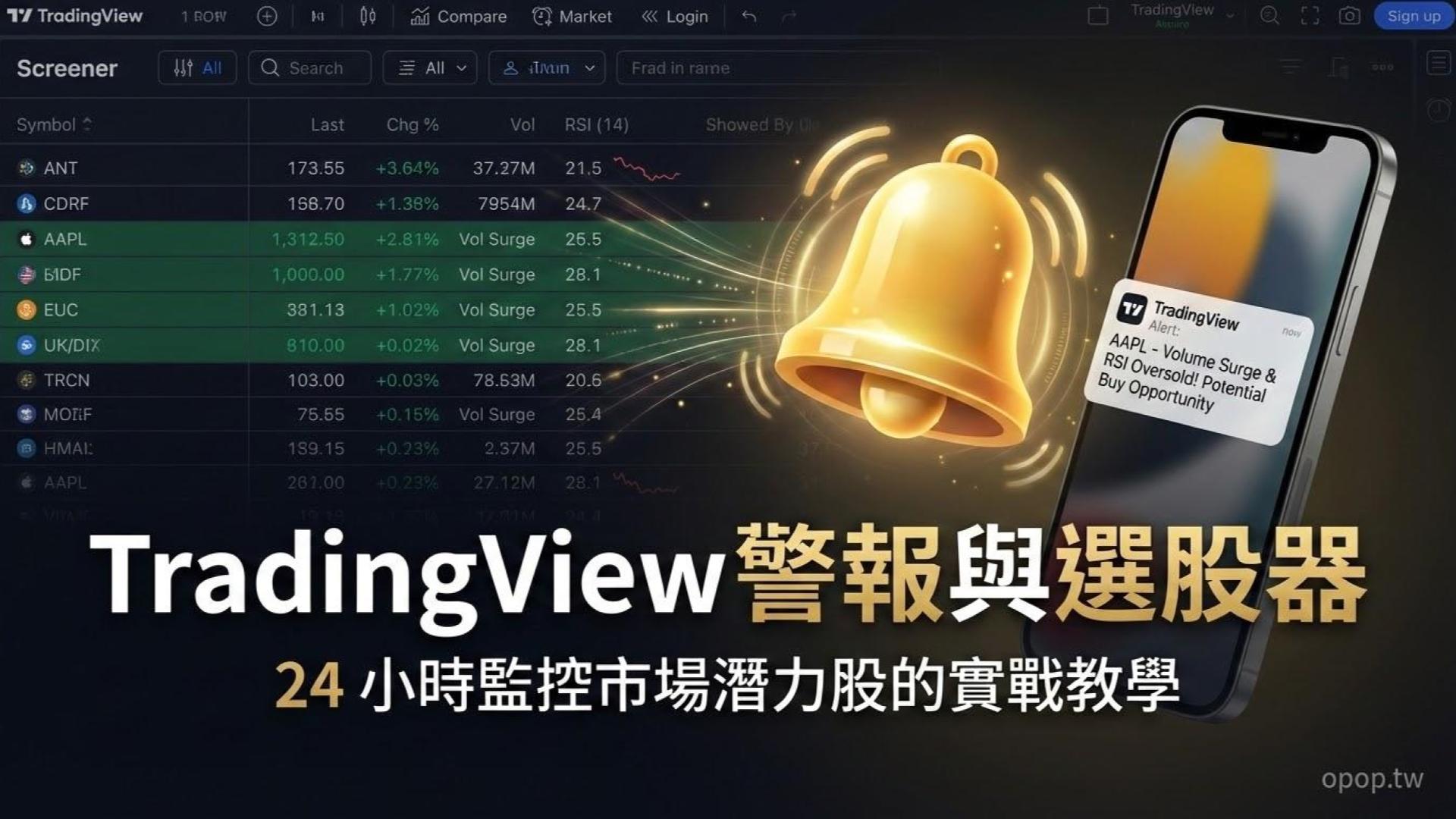
- 價格警報: 在右側工具列點擊「警報(鈴鐺圖示)」,設定「穿過」、「大於」或「小於」特定價格。
- 指標警報: 如果你使用了 技術分析指標,你可以設定當「RSI 穿過 30」或「均線黃金交叉」時彈出通知。
- 通知方式: 除了網頁彈窗,我強烈建議開啟手機 APP 推送或 Email 通知,確保你在遠離電腦時也能即時收到 Pine Script 策略觸發的訊號。

2. 強力選股器 (Screener):從數千標的中精選潛力股
TradingView 的選股器功能極其強大,涵蓋了台股、美股、加密貨幣與外匯市場。
- 具體操作流程:
- 開啟選股器: 在介面下方點擊「選股器(Stock Screener)」。
- 設定過濾條件(Filters): 你可以根據財務指標(如 PE、EPS)或技術指標(如股價站在 200MA 之上)來篩選。
- 自定義過濾: 甚至可以根據你寫的 自定義指標 來設定篩選條件,精準找出符合你邏輯的「口袋名單」。
3. 解決具體痛點:跨市場的篩選策略
- 美股與加密貨幣: 對於波動巨大的美股或加密貨幣,選股器能幫你即時監控「成交量激增」或「異常波動」的標的。
- 實測觀察: 我習慣設定一個「盤中強勢股」篩選器,專門尋找那些股價創 20 日新高且量能配合的標的,這能幫我省下大量手動翻閱圖表的時間。
4. 實務風險提示:警報並非成交保證
在享受自動化監控的同時,請務必留意:
- 警報與滑價: 警報觸發時,代表市場觸及了你的條件,但並不代表你一定能以該價格成交。尤其在波動劇烈時,委託失敗或成交滑價 依然是必須考慮的現實。
- 過度警報的疲勞: 如果你設定了太多不重要的警報,可能會導致「狼來了」效應,讓你忽略了真正的關鍵訊號。
- 選股器的局限: 選股器選出的是「符合條件」的股票,但不代表這些股票具備「獲利保證」。篩選後依然需要回歸圖表,進行深度的趨勢分析與風險評估。
結語:建立你的自動化獲利雷達
透過警報與選股器的組合,你已經從一個「尋找機會」的交易者,進化成一個「等待機會」的獵人。這不僅能減輕交易壓力,更能讓你的資產累積過程更加科學化。在下一篇教學中,我們將探討如何將這些機會落實到交易中,學習 模擬交易與券商連結 的實務操作。
想問問各位…
你目前是習慣每天手動翻閱觀察清單,還是已經建立了一套自動化的警報系統?
- A. 依然習慣手動翻看,覺得這樣才能掌握盤面的細微變化。
- B. 有設定基本的價格警報,但還沒嘗試過複雜的指標選股。
- C. 全自動化派,只在警報響起時才開啟圖表確認。
歡迎在下方留言分享你的監控方法,讓我們一起提升交易效率!