在投資的世界裡,圖表就是交易者的地圖。無論你是操作美股、加密貨幣還是期貨,擁有一個強大、流暢且具備社群功能的看盤工具是不可或缺的。而 TradingView 正是目前全球公認最強大、普及度最高的網頁看盤平台。
這篇文章是我們 TradingView 系列教學 的第一課,我將以中立專業的角度,帶你從零開始認識這個平台,並分享如何在 5 分鐘內完成最有效率的帳戶設定。
1. TradingView 是什麼?適合哪些投資人?
TradingView 是一個基於網頁(雲端)的圖表與社交交易平台。與傳統需要下載安裝包的看盤軟體(如 MultiCharts)不同,它只要開啟瀏覽器就能使用。
- 適合對象:
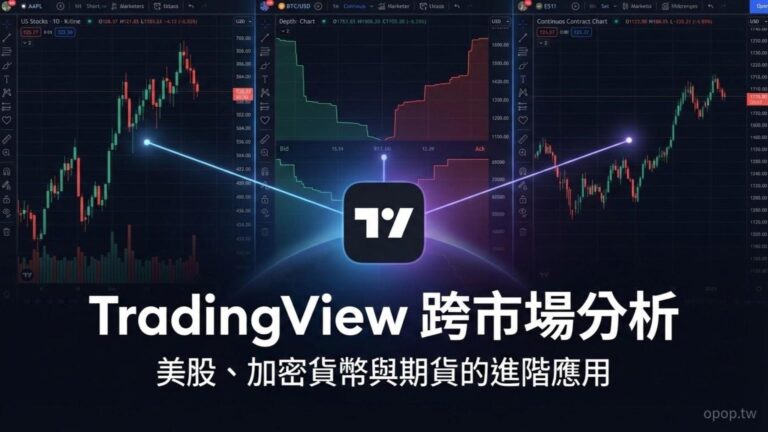
- 跨市場投資人: 一個介面就能同時看美股、台股、加密貨幣、外匯與商品。
- 行動辦公族: 雲端同步設定,手機、平板、電腦無縫對接。
- 策略開發者: 內建強大的 Pine Script 程式語言,適合回測與自定義指標。
2. 免費版與付費版 (Pro, Pro+, Premium) 比較
很多人問我,一開始需要付費嗎?其實 TradingView 的免費版(Basic)已經足以應付多數新手的需求。
- 免費版限制: 會有側邊廣告、每個圖表只能放 3 個指標、無法設定秒級線。
- 付費版優勢: * Essential (原 Pro): 更多指標數量、可設定價格警報、無廣告。
- Plus (原 Pro+): 支援多圖表佈局(一個螢幕看 4 個分盤)、盤內成交量指標。
- Premium: 提供最精確的數據更新、最多的警報數量與 400 個指標上限。
- 風險提示: 剛開始建議先使用免費版熟悉介面,等你的 圖表工具與指標應用 需求變多時,再利用黑色星期五等節慶優惠升級,這才是累積資產最省錢的做法。
3. 如何註冊與中文介面設定?
- 註冊帳戶: 前往官網,建議直接關聯 Google 帳戶註冊,能最快完成同步。
- 語系設定: 在首頁右上角的個人頭像選單中,點擊「Language」並選擇「繁體中文」,即可將全介面中文化。
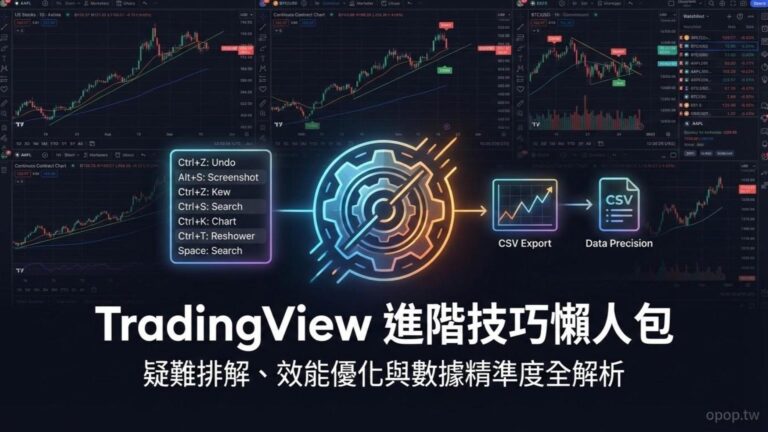
- 快捷鍵應用: 熟記快捷鍵能大幅提升效率。例如:輸入代號後直接按
Enter搜尋,或按Alt + P快速截圖分享想法。
4. 基礎介面與快捷設定:打造你的專業看板
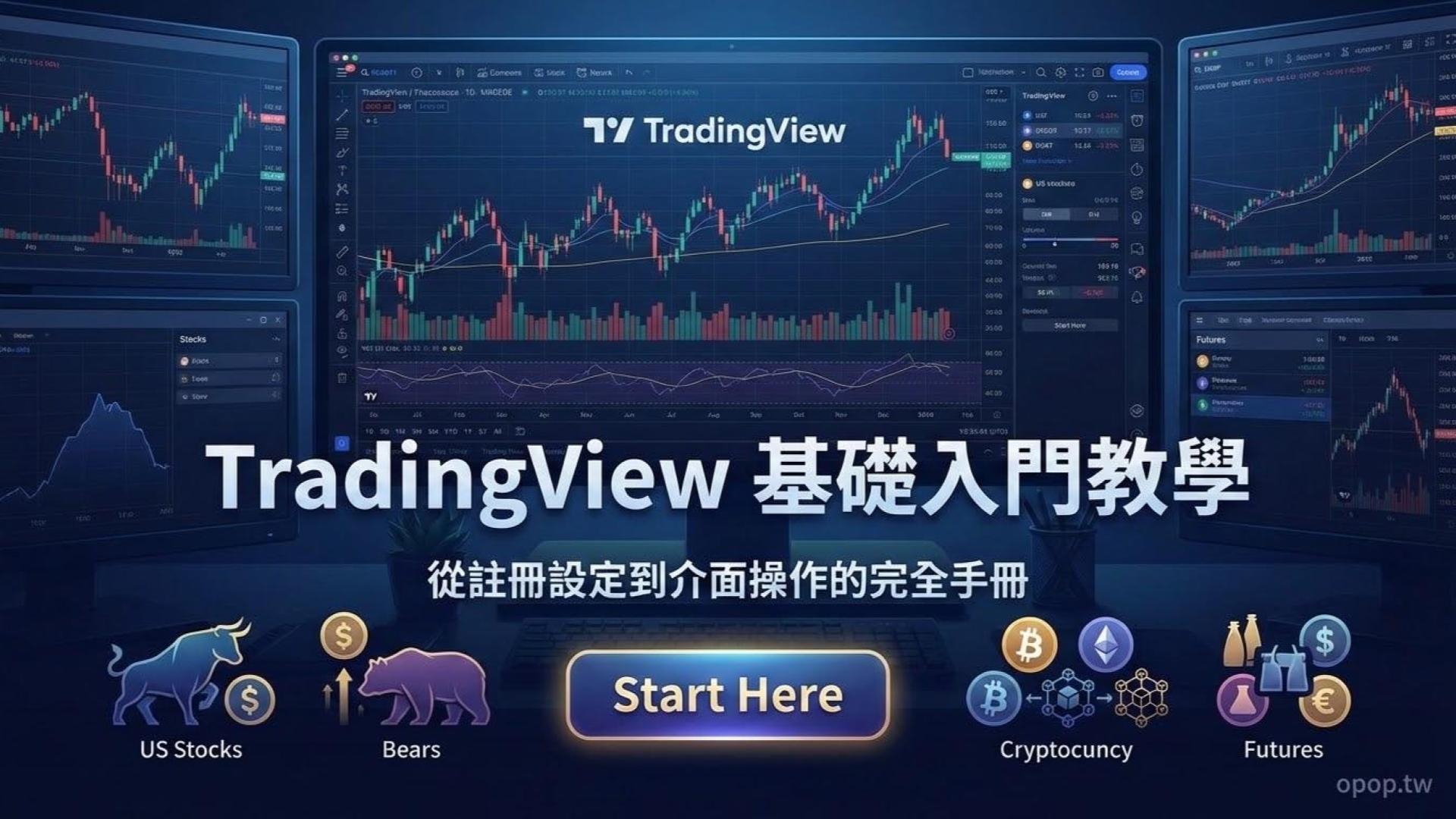
在 設定 TradingView 基本圖表介面 時,我建議從這三個部分著手:
- 左側工具列: 用於繪製趨勢線、支撐壓力線與斐波那契回撤。
- 上方控制列: 切換週期(15m、1h、D)、選擇圖表類型(蠟燭圖、美國線)以及添加 技術指標。
- 右側側邊欄: 建立你的自定義「觀察清單(Watchlist)」,將常用的標的分門別類。
結語:工欲善其事,必先利其器
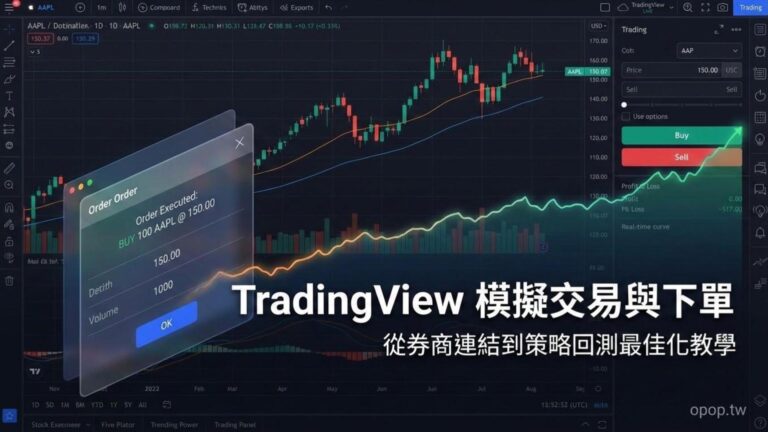
TradingView 的強大之處在於它的彈性與深度。完成基礎設定後,你就已經擁有了一個具備國際水準的交易環境。在接下來的文章中,我們將深入探討如何利用 警報與篩選器,以及如何透過 模擬交易功能 磨練盤感。
想問問各位…
目前你在看盤時,最困擾你的問題是什麼?
- A. 數據來源太多,想要一個平台就能看全部(美股、加密貨幣)。
- B. 想學寫程式策略,但不知道從何開始。
- C. 覺得看盤軟體太複雜,想找介面乾淨好上手的。
歡迎在下方留言分享你的需求,我們會在後續的系列文中為大家解答!