在掌握了 TradingView 基礎設定 後,接下來的核心挑戰就是如何「讀懂圖表」。TradingView 最受歡迎的原因,在於它提供了極其豐富的繪圖工具與社群開發的自定義指標。無論你傾向哪種交易風格,學會運用這些工具,都能幫你更客觀地觀察市場。
這篇文章是我們 TradingView 系列教學的第二課,我將分享如何利用內建工具尋找支撐壓力,並正確設定熱門指標來優化你的交易系統。
1. 基礎繪圖工具:趨勢線、支撐與壓力
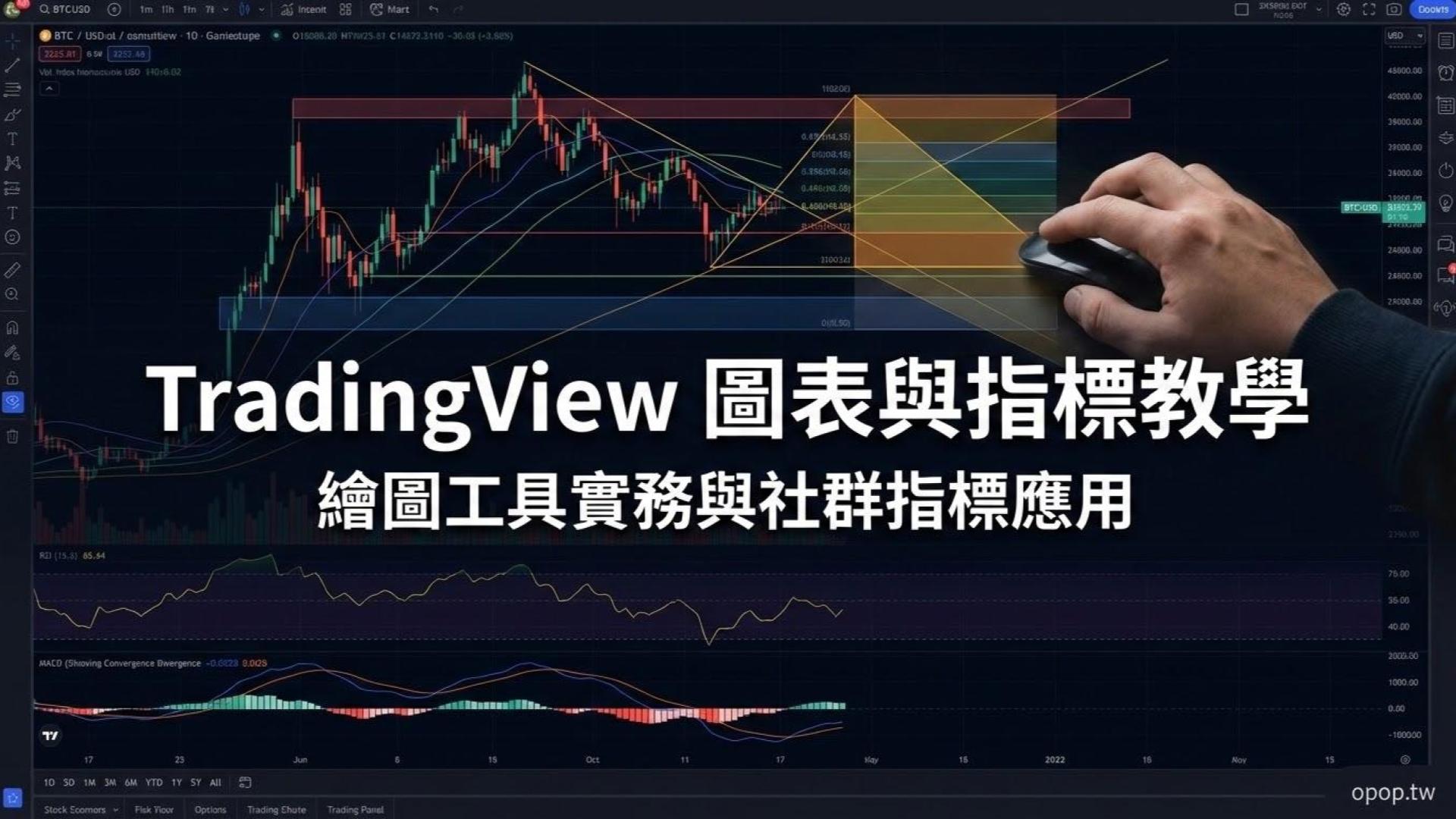
在 TradingView 左側的工具列中,隱藏了許多強大的分析利器。
- 趨勢線與射線: 透過連接股價的高點或低點,判斷目前的市場方向。
- 水平線(Alt + H): 快速標示關鍵的支撐與壓力位。
- 繪圖工具實測: 除了基礎線條,TradingView 的「斐波那契回撤(Fibonacci Retracement)」能幫你預測回檔位,而「形態識別」功能則能輔助你辨識頭肩底、旗形等經典形態。
2. 如何添加並設定技術指標?
在上方控制列點擊「指標」,你可以搜尋全球通用的技術分析指標。
- 熱門指標推薦:
- RSI(相對強弱指數): 判斷市場是否超買或超賣。
- MACD(平滑異同移動平均線): 觀察趨勢的動能轉換。
- 布林通道(Bollinger Bands): 透過標準差觀察股價的波動區間。
- 移動平均線(MA)設定: 你可以自定義參數(如 20MA、60MA、200MA),並修改顏色與線條粗細,建立屬於你的 技術分析指南 框架。
3. 解決具體痛點:如何載入社群指標?
這是我最推薦的功能。在指標搜尋視窗中,有一個「社群指令碼(Community Scripts)」。
- 凱文的實測觀察: 這裡有全球開發者共享的邏輯。很多時候,內建指標無法完全滿足需求,但在社群中,你可以找到將多個 MA 整合在一起的「MA Ribbon」,或是自動標註支撐壓力的工具。
- 風險提示: 社群指標雖然強大,但使用前務必了解其背後的運算邏輯,避免在資產累積的過程中,盲目跟從不熟悉的信號。
4. 進階技巧:多圖表佈局與參數自定義
當你的策略變複雜時,單一圖表可能不夠用。
- 多圖表佈局: 付費版支援在一個螢幕中顯示 2 到 8 個圖表,讓你同時觀察大時區(如日線)與小時區(如 15 分鐘線)的趨勢。
- 保存範本: 你可以將常用的指標組合保存為「指標模板」,一鍵切換不同的分析模式,省下重複設定的時間成本。
結語:工具是死的,策略是活的
學會操作 TradingView 的圖表工具只是第一步。真正的價值在於,你能否透過這些數據,建立起一套可重複執行的邏輯。在下一篇教學中,我們將進入更進階的領域:Pine Script 程式設計入門,教你如何編寫屬於自己的交易指標。
想問問各位…
在分析圖表時,你比較偏好簡潔的「純價格線(裸 K)」,還是習慣掛滿各種指標來輔助判斷?
- A. 偏好裸 K,覺得趨勢線與水平位才是核心。
- B. 喜歡多重指標確認,例如 RSI 與 MACD 必須同時達標。
- C. 混合派,會根據不同的市場(如美股或加密貨幣)切換指標組合。
歡迎在下方留言分享你的看盤習慣,讓我們一起精進分析技巧!